
最近把 RV (动画师常用的审片/回放播放器)的使用心得整理了一下,都是平时干活最常用的功能,分享给需要的朋友。
一、播放素材
直接把视频文件拖进RV就能播放。界面右下角显示的是帧率(fps),左边显示总帧数,底部刻度条可以逐帧查看。如果同时拖进多个片段,还可以调整播放顺序——把想先看的那个拖到第一个位置即可。
二、画笔标注
右侧工具条里有:
- 鼠标:正常点选操作
- 文字:在画面上打字标注
- 画笔:画线标注,可调笔的大小和颜色
- 吸管:吸取画面里的颜色
- 撤销/清空:画错了可撤销,想一次性清掉所有标注就点“清空”
注意:画笔话的标注只在当前帧显示,比如你在第2帧话的,切到第3帧就看不到了,它不会跨帧保留。

三、信息/音频/时间显示
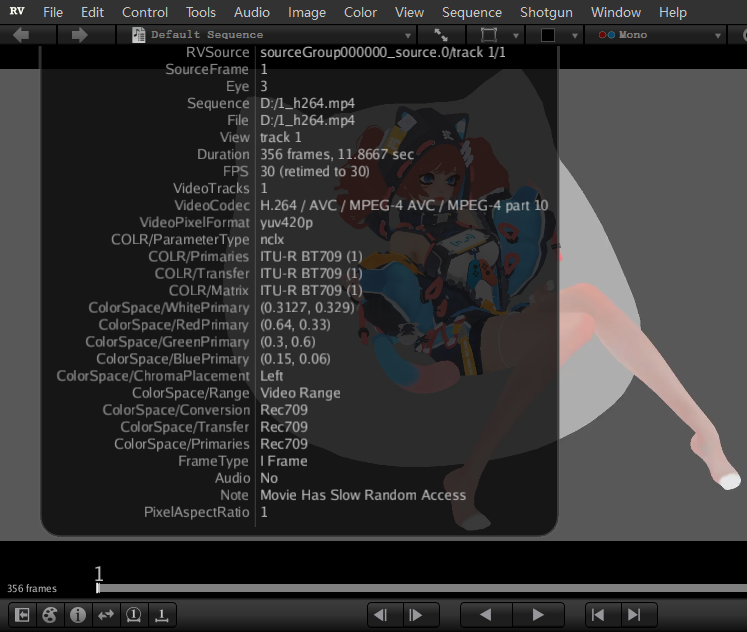
信息面板可以看到视频的编码、分辨率等参数;还有一条音频面板,播放时能看到音频波形。底部默认显示帧号,想切换成时间码的话,在底部点右键,在Time/Frame Display里可以切换Frame Number(帧号)、时间码、秒数等显示方式。
四、双视频对比(最常用)
在Sequence里选择默认布局(Default Layout),画面变成左右两个视频,同一帧同步播放。比如左边放参考,右边放自己做的,同时播放就能直观看出哪里对不上、哪个Pose不舒服——这是我用得最多的功能。

五、Mark 标记
在时间轴上右键可以Mark Frame 打标记点,多打几个标记后,用上/下切换可以在标记帧之间跳转,用来对比几帧之间的pose、镜头有没有跳,非常方便;不需要了就Clear Marks 一键清除。

六、循环播放某一段
想反复看某一段,就把播放范围 In/Out 拉好、设置起点终点,再点播放就会在这段范围内循环播放,适合逐段分析动作。
七、其它技巧
- 视图旋转:菜单里有旋转画面的功能,可以把画面侧过来看。
- 放大/平移快捷键:Ctrl+鼠标左键 放大画面(比如看表情细节);Ait+鼠标左键 拖拽平移画面。
RV 还有其他很多功能,以上是日常最常用的部分,剩下的大家可以自己右键翻翻菜单、慢慢试。
附件中放了最新的Shotgun RV破解版,附带了对应的注册机,可以完美的破解播放器。
破解教程:
安装完成后,打开软件选择 I have an RV license or an RV license server,点击continue。
选择Install new license;
打开注册机,点击Generate,然后将生成的license.gto文件存放到自己指定的文件夹中;
然后回到RV 播放器,点击Add License 添加刚刚保存的license文件,点击保存;
关闭窗口后重新打开软件,完成破解。



全部评论 7
对,这个播放器也可以逐帧,主要是可以达标记,功能也更多